게시판을 회사 홈페이지에 열기
회사 홈페이지에 공지사항을 띄우거나 문의를 받고 싶을 때 씁니다. 홈페이지에 게시판을 따로 만들지 않고, 지금 쓰는 그룹웨어 게시판을 밖에서 읽고 쓸 수 있게 열어 주는 기능입니다.
열면 문의가 게시판 글로 쌓이고, 인맥 관리에 고객 카드도 함께 생깁니다. 영업이 따라갈 수 있게 하려는 것이라, 문의를 받은 뒤 따로 옮겨 적을 일이 없습니다.
★ 꼭 알아 둘 것이 기능은 관리자만 켤 수 있습니다. 직원이 자기 게시판을 임의로 인터넷에 여는 일은 생기지 않습니다.
어디서 켜나요
관리자 > 게시판 관리에서 열 카테고리를 고르고, 옵션 줄의 「외부 공개」를 체크합니다. 체크하면 바로 아래에 설정이 나타나고, 카테고리를 저장할 때 함께 저장됩니다.
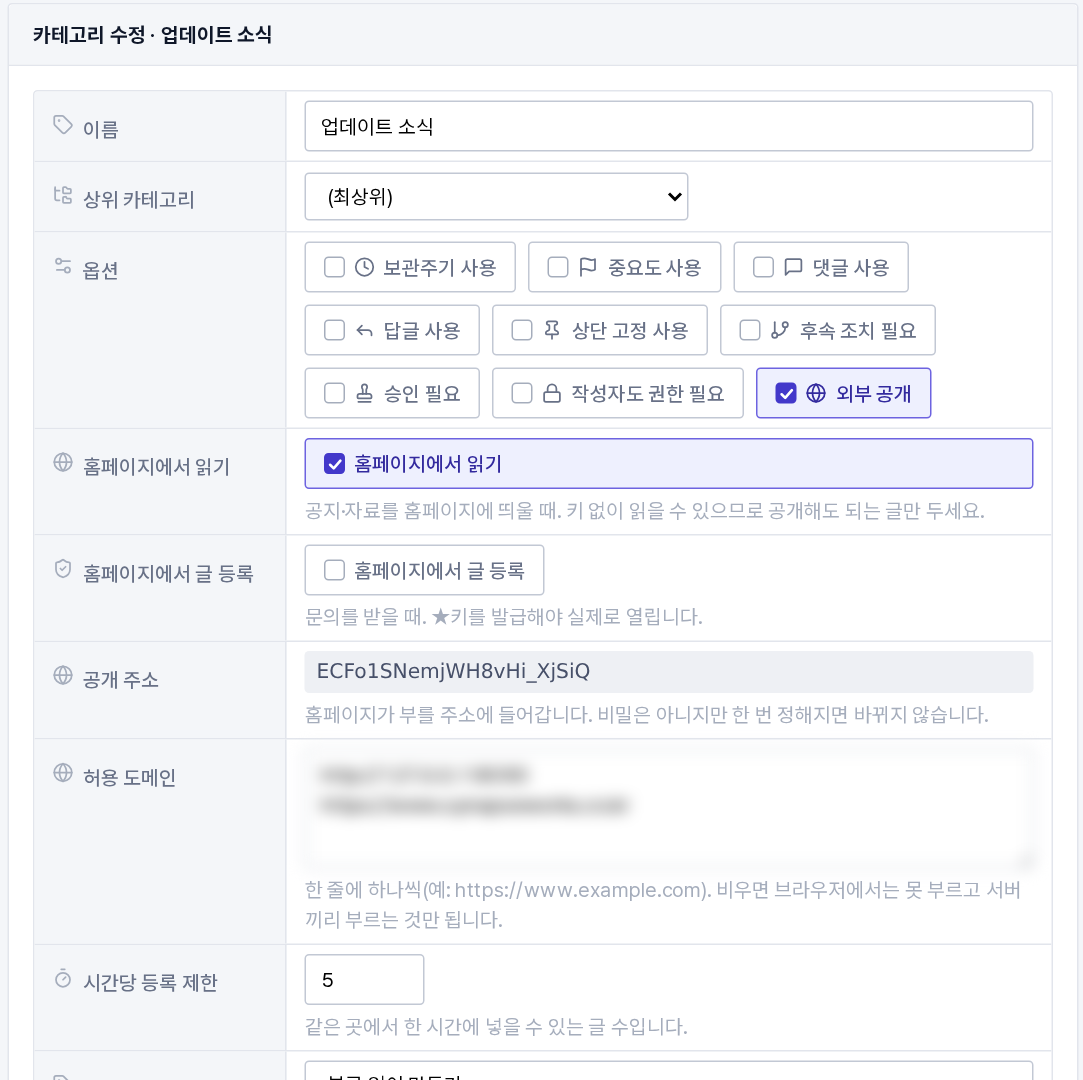
📌 회사 공용 카테고리만 열 수 있습니다. 개인 게시판은 목록에 나오지 않습니다.
읽기와 쓰기를 따로 켭니다
| 스위치 | 언제 켜나요 | 키가 필요한가요 |
|---|---|---|
| 홈페이지에서 읽기 | 공지·자료를 홈페이지에 띄울 때 | 필요 없습니다 |
| 홈페이지에서 글 등록 | 문의를 받을 때 | 필요합니다 |
⚠️ 주의하나로 묶지 않은 이유가 있습니다. 문의 게시판은 글을 받기만 하고 보여 주면 안 되는 경우가 대부분입니다. 한 스위치로 묶으면 다른 사람이 보낸 문의가 홈페이지에 전부 보이게 됩니다.
읽기를 켜면 제목·등록일·내용만 나갑니다. 작성자, 조회수 같은 사내 정보는 나가지 않고, 게시 중인 글만 보입니다(작성 중인 글, 내려간 글, 삭제한 글은 나가지 않습니다).
공개 주소와 키는 다릅니다
- 공개 주소는 홈페이지가 부를 주소에 들어가는 이름입니다. 비밀이 아닙니다. ★한 번 정해지면 바뀌지 않습니다 — 이미 홈페이지에 박혀 나간 주소라, 바뀌면 홈페이지가 조용히 멈춥니다. 바꿔야 하면 껐다가 새로 켜세요.
- 키는 글을 등록할 때 쓰는 자격입니다. 읽기에는 필요 없습니다.
🔒 보이는 범위키는 발급한 순간 한 번만 보입니다. 저장되는 것은 키 자체가 아니라 그것을 대조할 수 있는 값이라, 나중에 다시 꺼내 볼 수 없습니다. 발급하면 그 자리에서 복사해 안전한 곳에 두세요. 잃어버렸다면 재발급하면 됩니다.
⚠️ 재발급하면 지금 쓰는 키는 즉시 못 쓰게 됩니다. 홈페이지도 함께 고쳐야 문의가 계속 들어옵니다.
허용 도메인
홈페이지 화면에서 직접 부를 때 필요합니다. 회사 홈페이지 주소를 한 줄에 하나씩 넣으세요
(예: https://www.example.com).
비워 두면 브라우저에서는 막히고, 회사 서버에서 부르는 것만 됩니다. 그것도 안전한 방법이니 개발자와 상의해 정하세요.
🔒 보이는 범위키를 홈페이지 화면(브라우저)에 두지 마세요. 누구나 볼 수 있습니다. 글 등록은 회사 서버를 거쳐 부르는 편이 안전합니다.
시간당 등록 제한
같은 곳에서 한 시간에 넣을 수 있는 글 수입니다. 스팸이 몰릴 때 게시판이 묻히지 않게 합니다. 기본값으로 시작해 보고, 실제 문의가 막히면 올리세요.
쓰는 법은 화면 안에 있습니다
설정 아래의 「이 게시판을 홈페이지에 붙이는 법」을 펼치면 주소·항목·예제가 나옵니다. 이 게시판의 실제 주소가 박혀 있으므로 개발자에게 그대로 전달하면 됩니다. 켠 스위치에 해당하는 내용만 보입니다.
💡 이렇게 하면 편합니다스팸을 막는 장치가 하나 더 있습니다. 사람 눈에 보이지 않는 빈 칸을 문의 폼에 두고 함께 보내면, 봇이 그 칸을 채웠을 때 접수된 것처럼 답하고 버립니다. 사람은 비운 채로 오므로 아무 영향이 없습니다. 자세한 방법은 화면 안 설명에 있습니다.
문의를 이 게시판으로 받기
문의는 두 갈래로 들어오고, 받을 게시판을 따로 정합니다.
| 어디서 오나 | 누가 보내나 | 함께 생기는 것 |
|---|---|---|
| 회사 홈페이지의 문의 폼 | 모르는 외부 고객 | 게시판 글 + 인맥 카드 |
| 그룹웨어 상단바 「문의하기」 | 로그인한 직원 | 게시판 글만 |
따로 두는 이유가 있습니다. 홈페이지 문의는 영업이 따라가야 하는 사람이라 고객 카드가 함께 생기지만, 직원 문의는 이미 우리 사용자라 카드를 만들지 않습니다. 처리하는 사람도 대개 다릅니다.
설정하는 법은 둘 다 같습니다.
- 위에서 게시판을 열고 공개 주소를 복사합니다
- 관리자 > 회사 정보를 엽니다
- 「홈페이지 문의 받을 게시판」 또는 「그룹웨어 문의 받을 게시판」에 붙여넣고 저장합니다
이것으로 끝입니다. 다른 연결 작업은 없습니다.
💡 이렇게 하면 편합니다한 게시판으로 합쳐 받고 싶으면 두 칸에 같은 주소를 넣으면 됩니다. 나중에 나누고 싶어지면 한쪽만 바꾸면 되고요.
💡 받는 곳을 바꿀 때도 주소만 바꾸면 됩니다. 새 게시판을 만들어 열고 그 주소를 넣으면 그때부터 새 게시판으로 들어갑니다.
★ 문의는 한 회사만 받습니다. 게시판이 있는 회사의 회사 정보 화면에서 주소를 넣으면 그 회사가 받고, 다른 회사에 넣어 두었던 주소는 저절로 지워집니다. 운영을 맡는 회사로 문의를 옮길 때도 그 회사에 게시판을 열고 그 회사 화면에서 주소를 넣으면 됩니다(다른 회사의 게시판 주소는 받지 않습니다).
★ 홈페이지 문의는 지정하지 않아도 사라지지 않습니다 — 예전처럼 인맥 관리에 고객 카드로 쌓입니다. 반면 상단바 문의하기는 지정해야 열립니다(지정 전에는 문의 창이 "아직 지정되지 않았습니다"라고 안내합니다).
★ 직원이 보낸 문의에는 회사·이름·메일 주소가 글에 함께 적힙니다. 회신할 수 있어야 하기 때문입니다 — 직원이 따로 적지 않아도 시스템이 넣어 줍니다.
상단바 문의에 답하기 — 질문한 사람의 그룹웨어로 (2026-10-19)
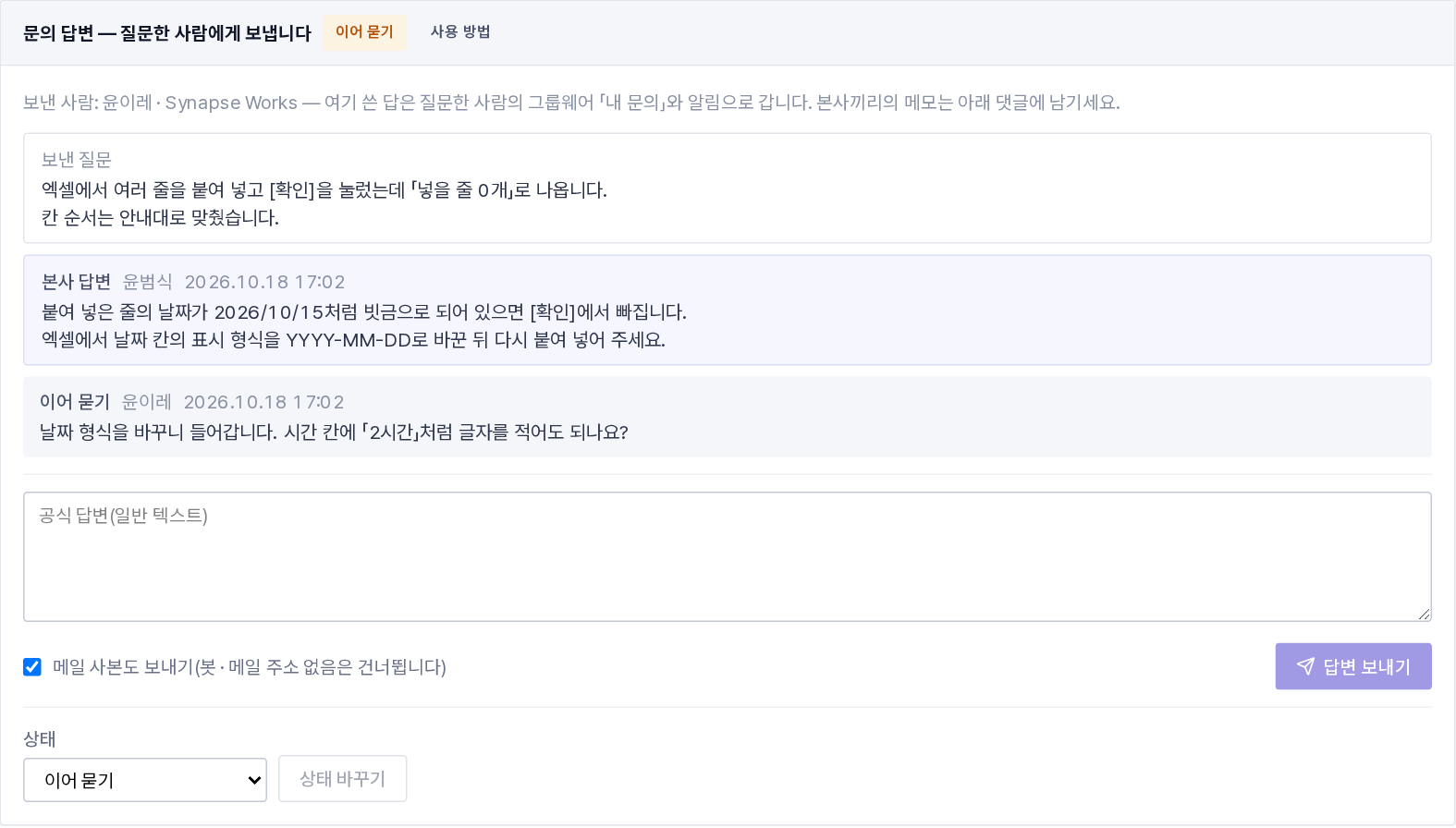
직원이 상단바로 보낸 문의 글을 열면 본문 아래 댓글 위에 「문의 답변 — 질문한 사람에게 보냅니다」 칸이 있습니다. 글 제목 앞에는 직원이 고른 분류가 「[오류 신고]」처럼 붙습니다(게시판 검색으로 거를 수 있습니다).
| 무엇 | 어떻게 |
|---|---|
| 답변 보내기 | 칸에 쓰고 [답변 보내기] — 질문한 사람의 「내 문의」와 알림으로 갑니다. 「메일 사본도 보내기」가 켜져 있으면 메일로도 갑니다(메일 주소가 없는 계정은 건너뜁니다) |
| 이어 묻기 | 질문한 사람이 이어 물으면 그 문의에 답했던 사람에게 알림이 오고 같은 칸에 이어 보입니다 |
| 상태 | 접수 · 답변 완료 · 이어 묻기 · 해결 · 종결 · 개발 검토 중 · 반영됨(판) · 하지 않기로 — 바꾸면 질문한 사람에게 알림이 갑니다 |
| 자동 종결 | 답변 완료인 채 7일 동안 반응이 없으면 종결됩니다 |
★ 꼭 알아 둘 것이 칸이 보이는 사람은 그 글을 볼 수 있고, 회사 관리자이거나 그 문의 게시판 분류의 담당자인 사람입니다. 답할 사람을 정하려면 게시판 분류에 담당자를 지정하세요. ★ 본사끼리 나누는 메모는 아래 댓글에 남기세요 — 댓글은 질문한 사람에게 가지 않습니다. 💡 홈페이지에서 들어온 문의(계정이 없는 방문자)는 지금처럼 메일로 답합니다.
📌 넣는 값은 「공개 주소」이지 「쓰기용 키」가 아닙니다. 키는 회사 홈페이지가 글을 보낼 때 쓰는 비밀이고, 공개 주소는 비밀이 아닙니다.
문의한 사람을 인맥 관리에 쌓기
게시판으로 문의한 사람은 인맥 관리에 고객 카드로도 함께 쌓입니다. 영업이나 후속 연락이 필요할 때 찾아가기 쉽게 하려는 것입니다.
어느 분류에 담을지는 게시판마다 정합니다. 게시판 설정의 「고객을 넣을 인맥 분류」에서 고르세요.
💡 이렇게 하면 편합니다게시판마다 따로 정하는 이유가 있습니다. 문의 게시판과 제휴 게시판, 채용 게시판으로 들어오는 사람은 성격이 다릅니다. 회사에 하나만 정해 두면 게시판을 나눈 의미가 고객 카드에서 사라집니다.
★ 연락처가 있어야 카드가 만들어집니다. 메일 주소나 전화번호 중 하나도 없으면 카드를 만들지 않습니다 — 다시 연락할 방법이 없는 카드가 쌓이면 인맥 관리가 지저분해집니다.
★ 분류를 지정하지 않아도 됩니다. 그때는 분류 없이 쌓이고, 나중에 인맥 관리에서 옮기면 됩니다.
⚖️ 마케팅 수신 동의는 꺼진 채로 만들어집니다. 문의에 회신해도 된다는 것이 광고를 보내도 된다는 뜻은 아니기 때문입니다.
닫는 법
- 잠시 멈추려면: 「홈페이지에서 글 등록」 체크를 끄고 저장합니다. 읽기는 그대로 둘 수 있습니다.
- 글 등록만 막으려면: 키를 회수합니다. 홈페이지에서 글 등록이 즉시 멈춥니다.
- 완전히 닫으려면: 「외부 공개」 체크를 끄고 저장합니다.
⚖️ 법으로 정해진 것홈페이지로 받은 문의에는 이름·연락처 같은 개인정보가 들어옵니다. 개인정보 처리방침에 수집 항목과 이용 목적을 적어 두고, 문의 폼에서 동의를 받은 뒤 보내도록 홈페이지를 만들어 주세요. 받은 사람이 마케팅 수신에 동의한 것은 아닙니다 — 고객 카드의 수신 동의는 꺼진 채로 만들어집니다.