문서 관리
상단 메뉴 > 문서 관리
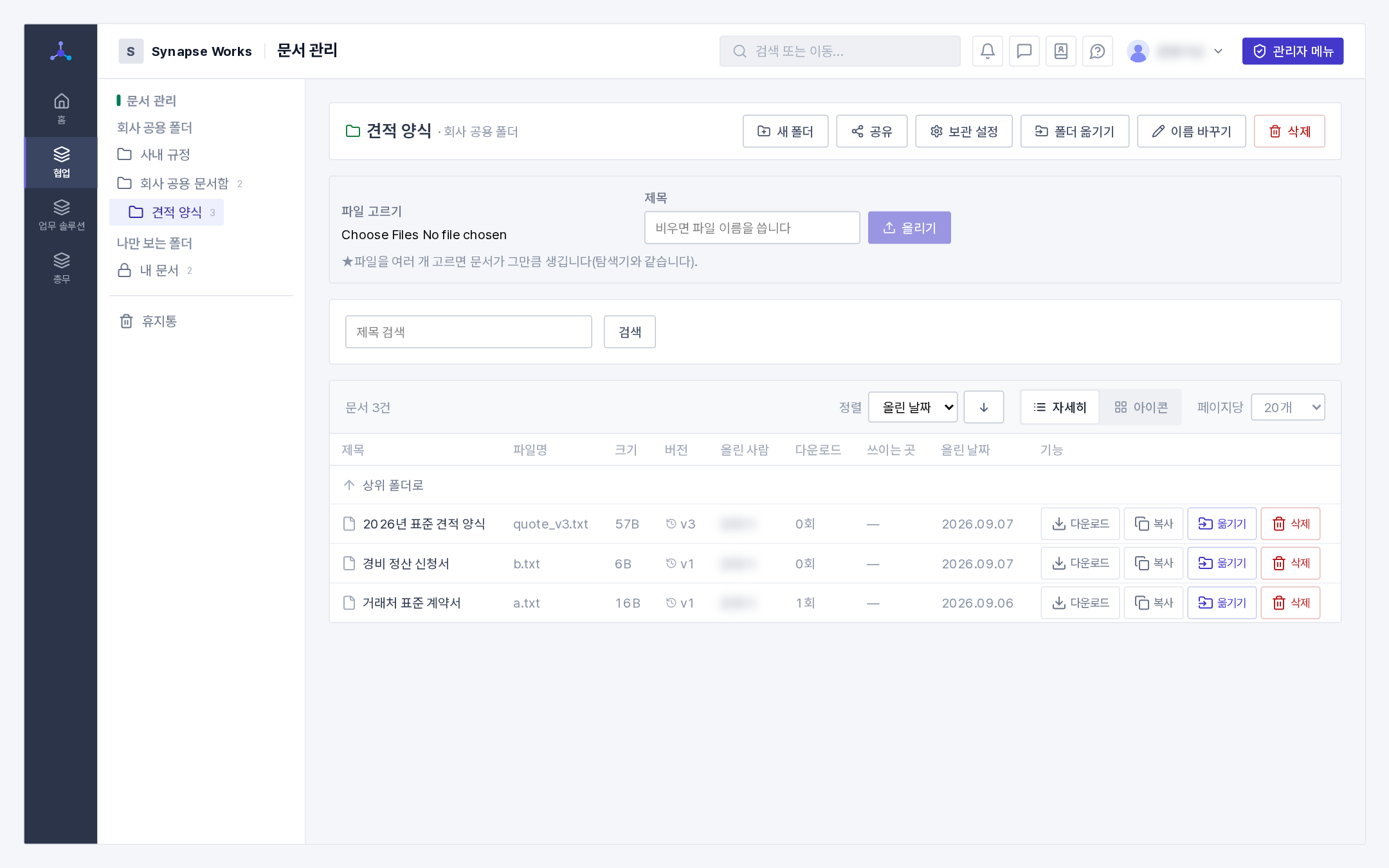
회사 자료를 폴더로 정리하고 버전을 관리하는 곳입니다. 컴퓨터의 탐색기를 생각하시면 됩니다 — 폴더가 있고, 그 안에 파일이 있고, 파일을 고쳐 올리면 이전 내용이 버전으로 남습니다.
💡 이렇게 하면 편합니다게시판과 무엇이 다른가요? 게시판은 글이 주인공이고 파일은 그 글에 붙는 첨부입니다. 문서 관리는 파일 자체가 주인공이라 글을 쓰지 않고도 자료를 모아 둘 수 있습니다. 양식·규정집·매뉴얼·사진처럼 글보다 파일이 본체인 것이 여기 옵니다.
문서 하나 = 파일 하나
★한 문서에는 파일이 하나입니다. 탐색기에 "파일 안의 파일"이 없는 것과 같습니다.
- 파일을 여러 개 골라 올리면 문서가 그만큼 생깁니다(탐색기에 여러 개를 끌어다 놓는 것과 같습니다)
- 계약서 본문과 별지처럼 여러 장이 한 묶음이라면, 각각 문서로 올린 뒤 참조로 이어 둡니다
| 문서 이름 | 목록에 보이는 이름입니다. 처음에는 파일 이름이 들어가고, 나중에 바꿀 수 있습니다 |
| 파일 이름 | 실제로 받았을 때의 이름입니다. 문서 이름과 달라도 됩니다 |
💡 이렇게 하면 편합니다이름을 따로 두는 이유가 있습니다. 파일이
견적_v3_최종_진짜최종.xlsx여도 목록에는 "2026 표준 견적 양식" 으로 보이게 할 수 있습니다.
내려받지 않고 보기
그림 · PDF · 마크다운(.md) 문서는 파일 이름을 누르면 그 자리에서 바로 보입니다. 목록의 「파일명」 칸에서도,
문서를 열었을 때의 파일 줄에서도 됩니다. 마크다운은 제목 · 표 · 목록 · 코드가 문서 모양으로 그려지고,
아래의 [문서] / [원문] 으로 적힌 글자 그대로와 오갈 수 있습니다. 엑셀 · 한글처럼 미리볼 수 없는 파일은
이름이 눌리지 않습니다 — 그때는 [다운로드]로 받으세요.
💡 이렇게 하면 편합니다크게 보려면 [전체 화면] — 미리보기 창 아래의 [전체 화면]을 누르면 창이 화면 전체로 펴져, 확대해도 창 안에서 스크롤하지 않고 볼 수 있습니다. [창으로 보기]로 되돌리고, 고른 것은 이 브라우저가 기억합니다(PDF · 마크다운 미리보기 — 2026-10-19).
💡 전체 화면이 너무 크면 창 크기를 끌어서 — 미리보기 창 오른쪽 아래 모서리를 끌면 창이 커지고 작아집니다. PDF는 창 폭에 맞춰 그려져 창을 넓히면 글씨가 커지고, 마크다운은 긴 줄이 덜 접힙니다. 바꾼 크기는 이 브라우저가 기억하고(PDF · 마크다운이 같은 크기를 씁니다), 모서리를 두 번 누르면 처음 크기로 돌아갑니다. PDF 축소 · 확대 사이의 배율(%)을 누르면 폭에 맞춤(100%)으로 돌아갑니다. 폭이 좁은 화면에서는 끌 수 없습니다(2026-10-24).
★ 미리보기는 "다운로드 0회"를 올리지 않습니다. 횟수는 실제로 내려받은 것만 셉니다.
★버전 관리 — 이 화면의 핵심
문서를 열고 [새 버전 올리기] 로 파일을 바꾸면, 지금 내용이 지워지지 않고 이전 버전으로 보관됩니다.
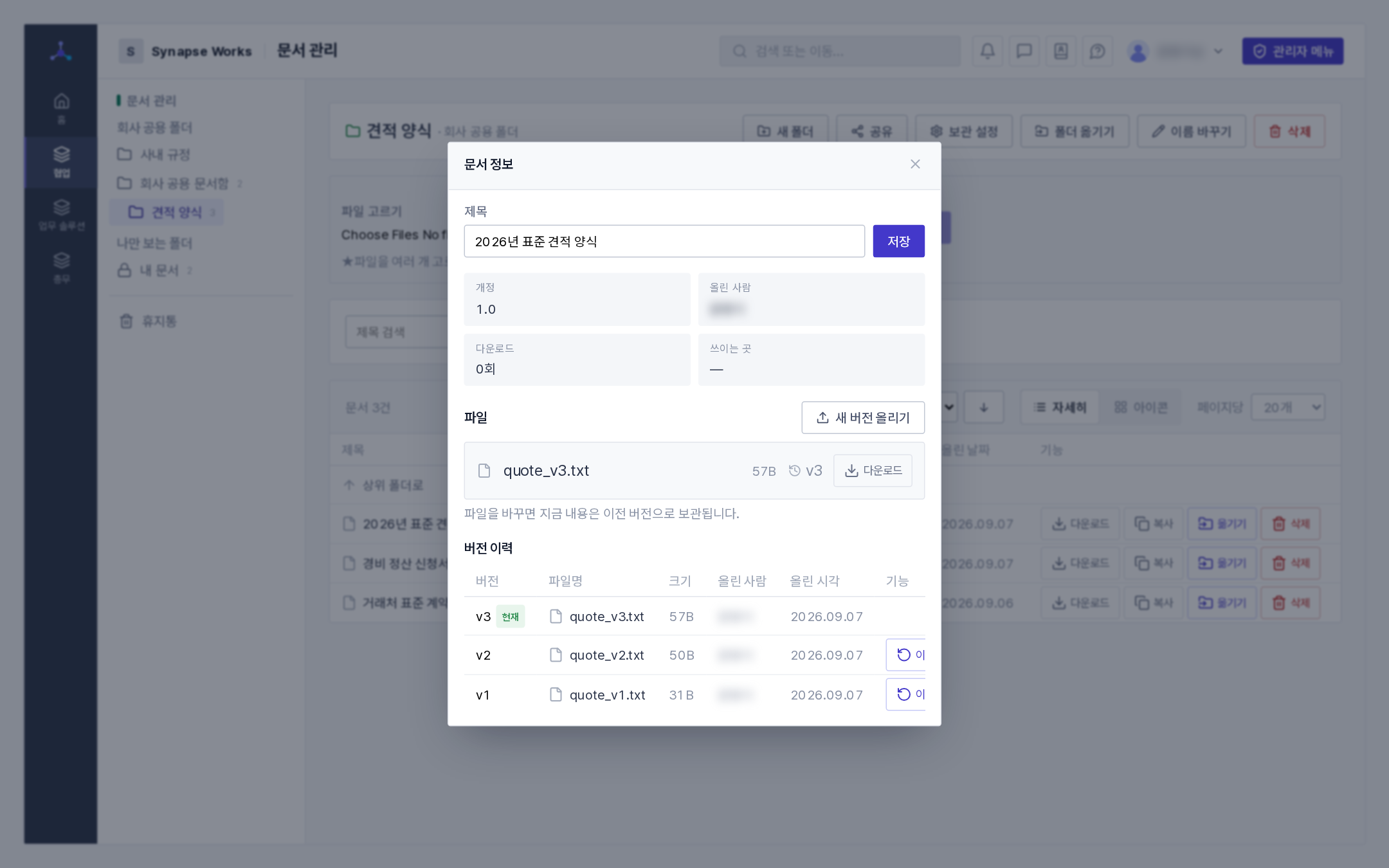
| 하고 싶은 것 | 어떻게 |
|---|---|
| 파일 바꾸기 | 문서를 열고 [새 버전 올리기] |
| 예전 내용 보기 | 버전 이력에서 그 줄의 [내려받기] |
| 예전 내용으로 되돌리기 | 그 줄의 [이 버전으로 복원] |
💡 이렇게 하면 편합니다"복원"을 눌러도 아무것도 사라지지 않습니다. 지금 버전은 그대로 남고, 고른 버전의 내용이 새 버전으로 하나 더 쌓입니다. 그래서 복원을 다시 되돌릴 수도 있습니다.
⚠️ 버전도 저장 용량을 씁니다. 10MB 파일을 열 번 고치면 실제로 110MB를 쓰고 있는 것입니다. 회사 저장 용량 화면에 "이 중 얼마가 옛 버전" 인지 함께 나옵니다.
폴더 두 가지
| 종류 | 뜻 |
|---|---|
| 🔒 나만 보는 폴더 | 개인 문서함. 나 말고는 아무도 못 봅니다 — 관리자도 못 봅니다 |
| 📁 공유 폴더 | 지정한 사람·부서에게 보이는 폴더 |
⚠️ 주의만든 직후에는 공유 폴더도 나만 보입니다. 폴더를 만들었다고 저절로 공개되지 않습니다 — [공유] 를 눌러 대상을 지정해야 동료에게 보입니다. 이것이 가장 흔한 문의입니다.
💡 내 폴더 아래에 만든 하위 폴더는 내 폴더입니다. "나만 보는 개인 폴더로 만들기" 를 고르지 않아도 그렇습니다 — 내 폴더를 공유해 두었다면 그 공유를 따르고, 아니면 나만 봅니다.
💡 회사 공용 폴더 아래에 「나만 보는 개인 폴더」를 만들면 상위 폴더의 공유를 물려받지 않습니다. 상위를 보는 동료에게도 보이지 않습니다.
💡 새 폴더를 만들면 그 폴더로 바로 들어갑니다. 왼쪽 목록에서는 고른 폴더 바로 아래에 보입니다.
화면 보는 법
폴더는 왼쪽 메뉴에 있고, 고른 폴더의 내용이 오른쪽에 나옵니다. 다른 업무(게시판·인맥)와 같은 구조입니다.
![목록 위 [자세히] · [아이콘]으로 보기를 바꿉니다. 아이콘 보기는 탐색기처럼 파일을 크게 늘어놓습니다](/scenario-shots/m-x-docs-icons.png)
| 하위 폴더가 함께 보입니다 | 목록 맨 위에 하위 폴더와 ⬆ 상위 폴더로 가 나옵니다 — 탐색기처럼 눌러서 들어갑니다 |
| 자세히 / 아이콘 | 표 오른쪽 위에서 고릅니다. 고른 보기는 다음에도 그대로 열립니다 |
| 정렬 | 업데이트(기본) · 이름 · 올린 날짜 · 크기 · 형식. 화살표로 오름/내림을 바꿉니다. ★업데이트는 마지막으로 새 버전을 올린 날이라, 누가 새 버전을 올리면 그 문서가 맨 위로 올라옵니다(2026-10-19) |
| 업데이트 · 올린 날짜 | 「올린 날짜」는 문서를 처음 올린 날, 「업데이트」는 마지막으로 새 버전을 올린 날입니다. 최근 7일 안에 새 버전이 올라온 문서에는 「새 버전」 표시가 붙습니다(제목 · 보관 설정만 고친 것은 업데이트로 치지 않습니다) |
| 줄 끝 단추 | 다운로드 · 복사 · 옮기기 · 삭제가 아이콘으로 있습니다. 뜻은 표 위에 적혀 있고, 마우스를 올려도 보입니다 |
| 긴 이름 | 제목 · 파일명이 길면 「…」로 줄어 보입니다. 마우스를 올리면 전체 이름이 보입니다 |
하는 일
| 하고 싶은 것 | 어떻게 |
|---|---|
| 폴더 만들기 | 오른쪽 위 [새 폴더]. 지금 고른 폴더 아래에 만들지 고를 수 있습니다 |
| 파일 올리기 | 폴더를 고르고 목록 위에서 파일을 고른 뒤 [올리기] |
| 문서 이름 바꾸기 | 문서를 열고 이름을 고친 뒤 [저장] |
| 문서 옮기기 · 복사 | 그 줄의 [옮기기] / [복사] → 폴더를 고릅니다 |
| 문서 지우기 | 그 줄의 [삭제] → 휴지통으로 갑니다(되살릴 수 있습니다) |
| 폴더 옮기기 | 폴더를 고르고 위쪽 [폴더 옮기기] — 안에 든 문서와 하위 폴더가 함께 갑니다 |
| 폴더 이름 바꾸기 · 삭제 | 폴더를 고르고 위쪽 [이름 바꾸기] / [삭제] |
| 이름으로 찾기 | 폴더 안에서는 검색창, 전체에서는 상단 통합 검색 |
💡 이렇게 하면 편합니다[복사]는 진짜 사본입니다. 한쪽에서 파일을 바꿔도 다른 쪽은 그대로이고, 저장 용량도 그만큼 더 씁니다. 같은 파일을 여러 곳에서 보게 하고 싶은 것이라면 복사 대신 폴더 공유를 쓰세요.
휴지통
왼쪽 메뉴 맨 아래 휴지통에 지운 문서가 남습니다. [되살리기] 로 원래 폴더로 돌아갑니다.
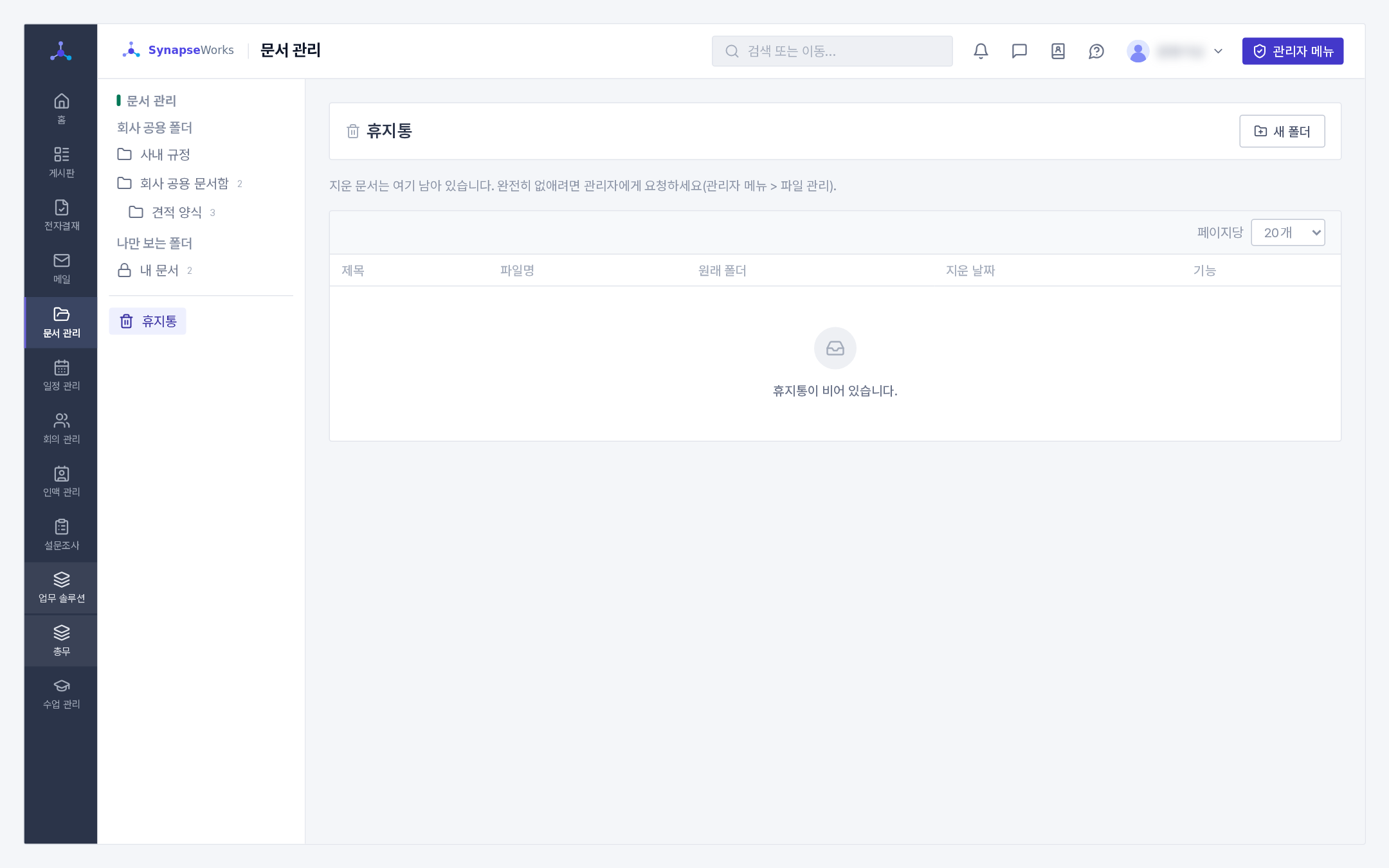
⚠️ 완전히 없애는 것은 관리자만 할 수 있습니다(관리자 메뉴 > 파일 관리). 휴지통에 있는 동안에는 저장 용량을 그대로 차지합니다.
공유
폴더에 들어가면 이름 아래에 「공유 대상」 이 보입니다 — 이 폴더에 올린 문서를 누가 보는지(권한 규칙 · 늘 보는 사람 · 모두 N명)입니다. 「누가 보나요」를 누르면 이름이 펼쳐집니다. 내가 만들지 않은 폴더도 이렇게 확인할 수 있습니다.
폴더를 고르고 [공유] 를 누르면 직원 · 부서 · 직급 · 직책 · 회사 전체 중에서 대상을 지정할 수 있습니다. 게시판 분류 권한과 같은 화면입니다.
| 권한 | 할 수 있는 일 |
|---|---|
| 읽기 | 폴더가 보이고 문서를 받을 수 있습니다 |
| 쓰기 | 올리기 · 새 버전 · 옮기기 · 삭제를 할 수 있습니다 |
| 삭제 | 폴더를 지울 수 있습니다 |
💡 이렇게 하면 편합니다하위 폴더는 따로 정하지 않으면 물려받습니다. 상위 폴더에 "회사 전체 읽기 · 하위 포함"을 한 번 주면 그 아래가 전부 열립니다.
💡 하위 폴더에 [공유]로 대상을 따로 지정하면 그 폴더는 지정한 대상만 봅니다 — 상위 폴더의 공유를 더는 따르지 않습니다. 지정한 대상을 모두 지우면 다시 상위 폴더를 따릅니다. 「공유 대상」 줄에 지금 어느 쪽을 따르는지 보입니다.
⚠️ 공유를 바꿀 수 있는 사람은 폴더 담당자 · 개인 폴더의 주인 · 그 폴더를 지울 수 있는 사람입니다. 그 밖에는 [공유] 버튼 자체가 보이지 않습니다. 아무도 공유를 못 하는 상태가 되면 관리자가 열어 줄 수 있습니다(아래 참고).
보관 설정
폴더마다 보관주기 · 중요도를 켤 수 있습니다([보관 설정]). 켜면 그 폴더의 문서에 만료일이 붙고 문서 생애주기(폐기·재검토) 대상이 됩니다.
⚠️ 주의기본은 꺼져 있습니다. 모르고 켜 두면 문서가 만료·폐기 대상이 되므로, 회사 규정이 정해진 폴더에만 켜세요.
자주 막히는 것
| 증상 | 원인과 해결 |
|---|---|
| 만들었는데 동료가 못 본다 | 공유를 안 했습니다. 가장 흔한 경우입니다 |
| 파일을 바꿨는데 예전 것이 필요하다 | 지워지지 않았습니다. 문서를 열고 버전 이력에서 받거나 복원하세요 |
| 파일 여러 개를 올렸더니 문서가 여러 개 생겼다 | 그것이 정상입니다. 문서 하나에 파일 하나입니다 |
| 문서를 열었는데 [새 버전 올리기] 가 없다 | 그 폴더에 쓰기 권한이 없습니다 |
| 폴더가 안 지워진다 | 안에 문서나 하위 폴더가 남아 있습니다(휴지통 포함). 먼저 비우세요 |
| 폴더를 옮길 수 없다 | 자기 하위 폴더 안으로는 옮길 수 없습니다. 양쪽 폴더에 쓰기 권한도 필요합니다 |
| 파일을 못 올린다 | 그 폴더에 쓰기 권한이 없거나, 회사의 저장 용량 상한을 넘었습니다 |
| 상단 메뉴에 문서 관리가 없다 | 회사가 그 업무를 켜지 않았습니다(관리자 메뉴 > 회사 설정) |
함께 볼 문서
- 게시판 — 글에 붙는 첨부는 그쪽입니다
- 문서 관리(관리자) — 회사 전체 폴더와 문서, 잠긴 폴더 열기
- 파일 관리(관리자) — 회사 전체 파일과 저장 용량