생산 관리 설정
생산 업무를 켜고, 누가 어느 오더를 볼지(카테고리), 작업장과 불량 사유, 품목별 표준 공정, 기본 창고와 오더 번호를 정합니다.
| 메뉴 | 정하는 것 |
|---|---|
| 관리자 메뉴 > 생산 관리 > 생산 카테고리 관리 | 카테고리 · 읽기/쓰기/삭제 권한 |
| 관리자 메뉴 > 생산 관리 > 작업장 · 불량 사유 | 라인·설비 묶음 · 공정 책임자 · 불량 사유 목록 |
| 관리자 메뉴 > 생산 관리 > 표준 공정 | 품목마다 공정 순서와 작업장 |
| 관리자 메뉴 > 생산 관리 > 생산 설정 | 자재·완성품 기본 창고 · 불량률 알림 기준 · 오더 번호 접두어 |
💡 이렇게 하면 편합니다품목 · 재고 단위 · BOM은 물품 · 판매 · 생산 > 품목 관리에 있습니다(판매·재고와 함께 쓰는 목록). 생산을 켜기 전에 만들 제품과 자재, 제품의 BOM을 먼저 등록해 두면 좋습니다.
0. 먼저 — 업무를 켜고 카테고리를 만듭니다
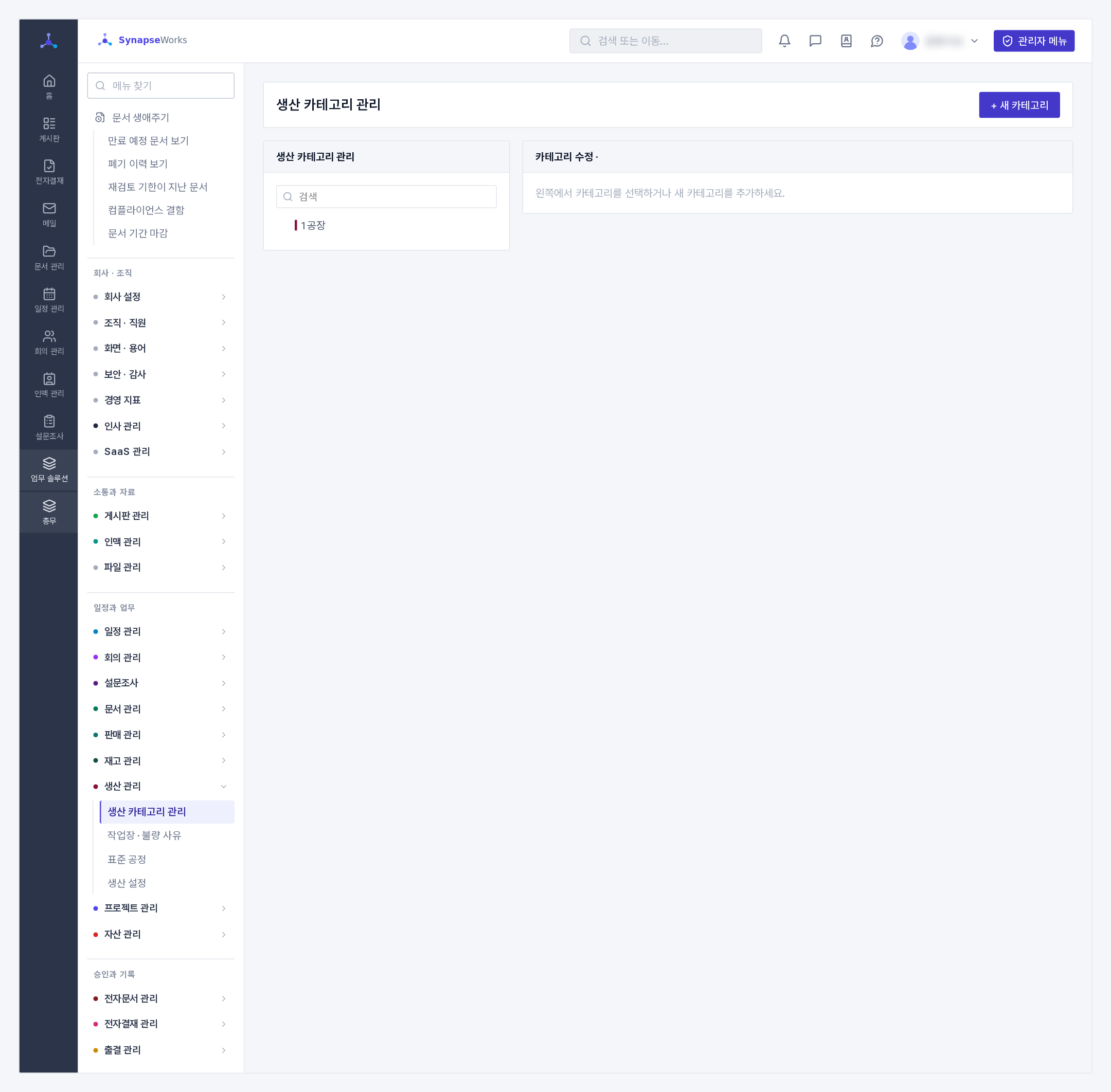
⚠️ 생산 관리는 기본으로 꺼져 있습니다. 회사 설정 > 업무 영역에서 켜 주세요.
★★켜기만 해서는 직원에게 탭이 보이지 않습니다. 생산은 카테고리가 곧 권한이라, 볼 수 있는 생산 카테고리가 있는 사람에게만 탭이 나옵니다. 회사 관리자에게는 카테고리가 없어도 보입니다 — 처음 카테고리를 만들어야 하기 때문입니다.
- [+ 새 카테고리] 로 공장이나 라인 단위의 카테고리를 만듭니다(예: 1공장 · 2공장).
- 열람/작성 권한에서 부서나 사람을 지정합니다.
| 권한 | 할 수 있는 일 |
|---|---|
| 읽기 | 그 카테고리의 오더를 봅니다 |
| 쓰기 | 그 카테고리에 오더를 만듭니다 |
| 삭제 | 그 카테고리의 오더를 고치고 진행합니다(착수 · 완료 · 마감 · 취소) |
💡 이렇게 하면 편합니다오더 담당자는 삭제 권한이 없어도 자기 오더를 고치고 진행할 수 있습니다. 현장 반장은 담당자로 지정하는 편이 간단합니다.
1. 작업장 · 불량 사유
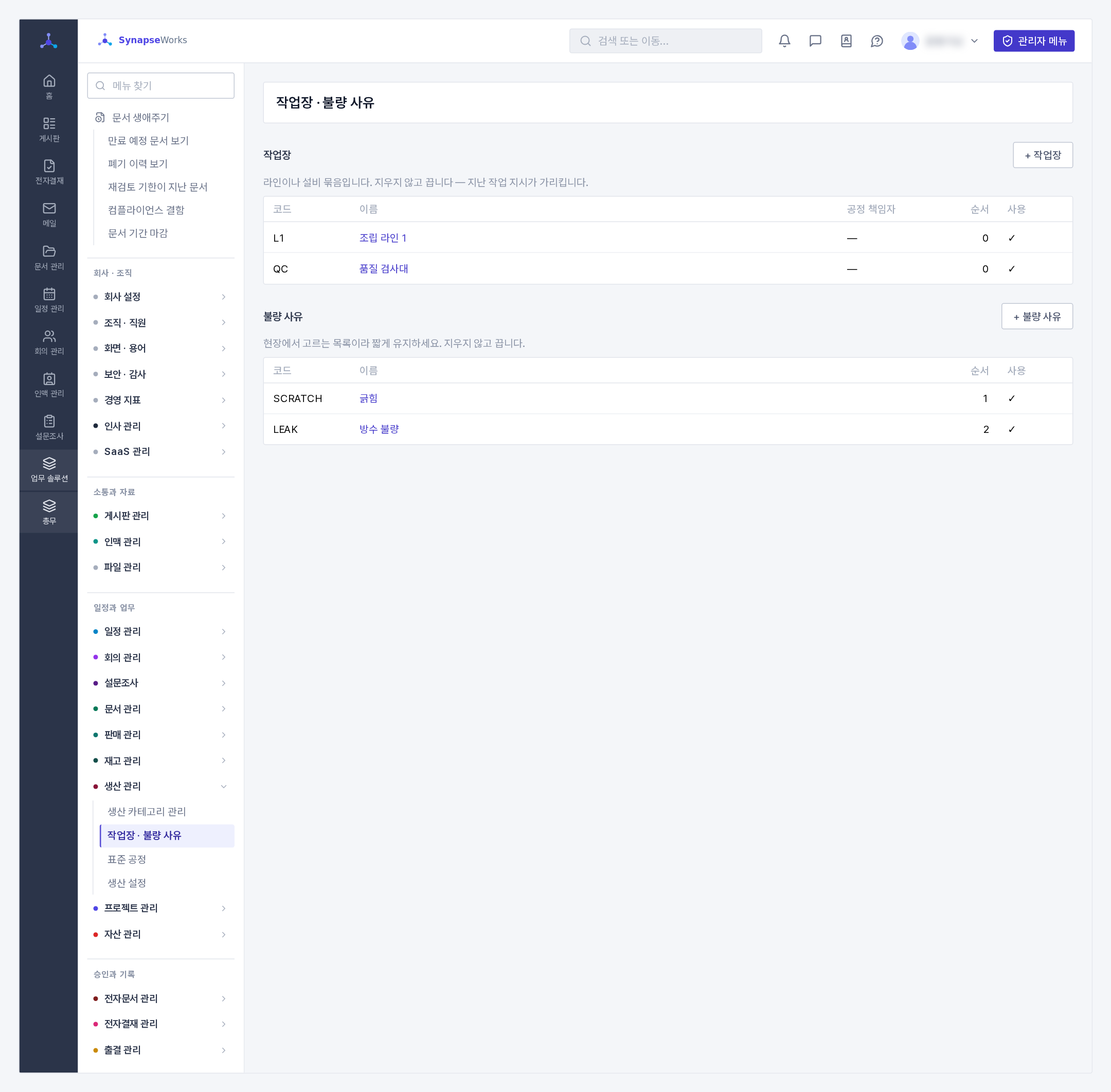
- 작업장은 라인이나 설비 묶음입니다(예: 조립 라인 1 · 품질 검사대). 공정 책임자를 정해 두면 불량률 알림을 그 사람이 받습니다.
- 설비를 골라 두면(자산 관리에 등록한 자산) 그 작업장을 쓰는 공정에 설비 이름이 보이고, 예약형 자산이면 오더 화면에 [설비 예약] 이 생깁니다. 생산 현황의 작업장별 작업 시간에도 설비 이름이 함께 나옵니다. ★예약은 사람이 자산 화면에서 합니다 — 오더를 착수한다고 설비가 저절로 예약되지는 않습니다.
- 불량 사유는 현장에서 고르는 목록입니다. 짧게 유지하세요(긁힘 · 방수 불량처럼).
★ 꼭 알아 둘 것지우는 버튼이 없습니다 — 끕니다(사용 해제). 지난 작업 지시와 실적이 이 이름을 가리키기 때문입니다. 코드는 회사 안에서 겹칠 수 없습니다.
2. 표준 공정
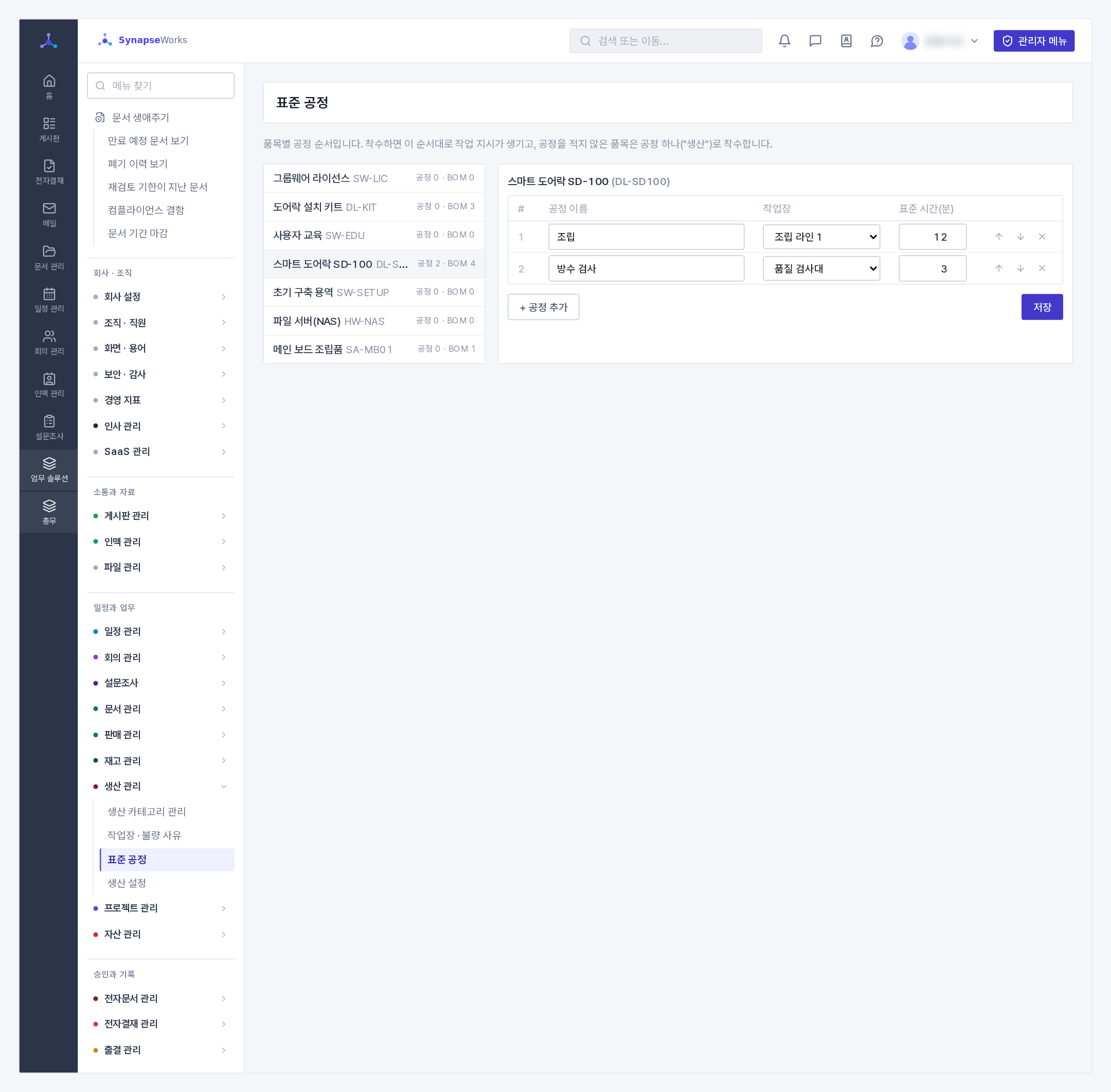
왼쪽에서 품목(완제품·반제품)을 고르고 공정을 순서대로 적은 뒤 [저장] 합니다. 목록에는 품목마다 공정 수와 BOM 줄 수가 보입니다.
| 칸 | 뜻 |
|---|---|
| 공정 이름 | 절단 · 조립 · 검사처럼 현장에서 부르는 이름 |
| 작업장 | 그 공정을 하는 곳(선택) |
| 표준 시간(분) | 1개 기준 참고 시간(선택) |
★ 꼭 알아 둘 것착수할 때 복사됩니다. 오더를 착수하는 순간 이 순서대로 작업 지시가 생기고, 그 뒤에 표준 공정을 고쳐도 이미 착수한 오더는 바뀌지 않습니다. 공정을 적지 않은 품목은 공정 하나("생산")로 착수합니다.
3. 생산 설정
| 칸 | 뜻 |
|---|---|
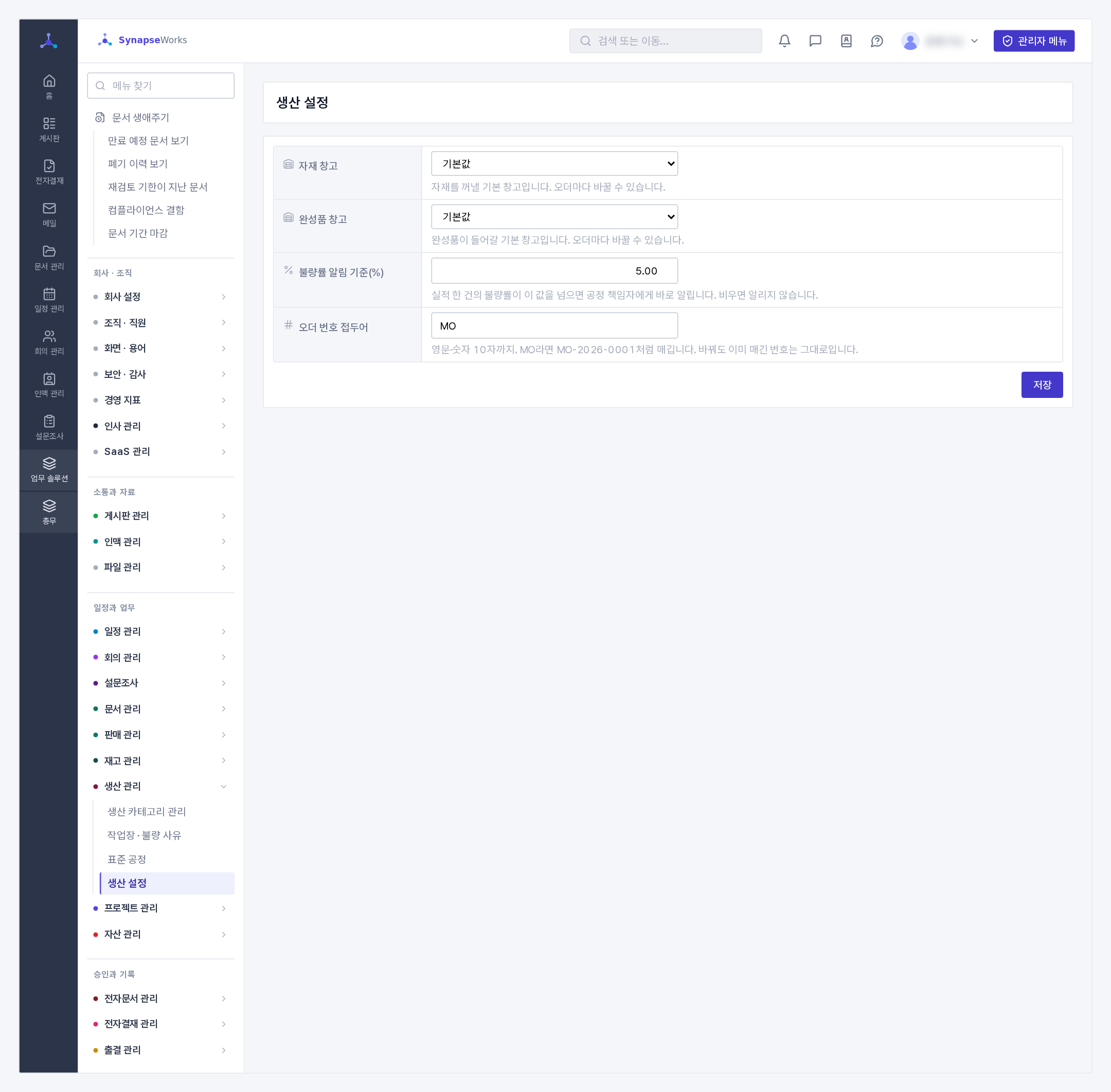
| 자재 창고 | 자재를 꺼낼 기본 창고. 비우면 재고의 기본 창고 |
| 완성품 창고 | 완성품이 들어갈 기본 창고. 비우면 재고의 기본 창고 |
| 불량률 알림 기준(%) | 실적 한 건의 불량률이 이 값을 넘으면 공정 책임자에게 바로 알립니다. 비우면 알리지 않습니다 |
| 오더 번호 접두어 | 영문·숫자 10자까지. MO면 MO-2026-0001 |
💡 이렇게 하면 편합니다창고는 오더마다 바꿀 수 있습니다. 음수 재고를 받을지는 여기가 아니라 재고 설정이 정합니다(한 곳에서만 정합니다).
⚠️ 접두어를 바꿔도 이미 매긴 오더 번호는 그대로입니다.
💡 참고 자재비(오더의 자재 단가 · 금액)를 볼 사람은 생산 설정이 아니라 관리자 메뉴 > 경영 지표 > 지표 열람 권한에서 경영진 또는 지표 열람(자금) 을 주어 정합니다(재무팀 소속도 봅니다). 회사 관리자라고 자동으로 보이지는 않습니다.