체험 회사로 둘러보기
설명서를 아무리 읽어도 "우리 회사에서 실제로 어떻게 보일까" 는 잘 떠오르지 않습니다. 빈 화면에서는 목록이 어떻게 쌓이는지, 결재가 어디서 멈추는지, 재고가 모자라면 무엇이 빨갛게 되는지를 볼 수 없기 때문입니다.
그래서 몇 달 동안 실제로 써 온 것처럼 데이터를 채워 둔 가상의 회사 일곱 곳을 열어 두었습니다. 직원이 있고, 게시판에 글이 쌓여 있고, 결재가 오가고, 견적과 납품과 청구가 이어져 있습니다. 로그인해서 이리저리 눌러 보면 기능 하나하나가 아니라 "일이 흘러가는 모양" 을 볼 수 있습니다.
📌 메모일곱 곳 모두 가상의 회사입니다. 회사 이름 · 사람 이름 · 거래처 · 금액 · 전화번호는 전부 지어낸 것이고, 실제 회사나 사람과는 관계가 없습니다.
들어가는 법
- 홈페이지의 체험 페이지(https://www.synapseworks.co.kr/demo)를 엽니다.
- 둘러볼 회사를 고르고, 그 회사의 아이디를 누르면 복사됩니다.
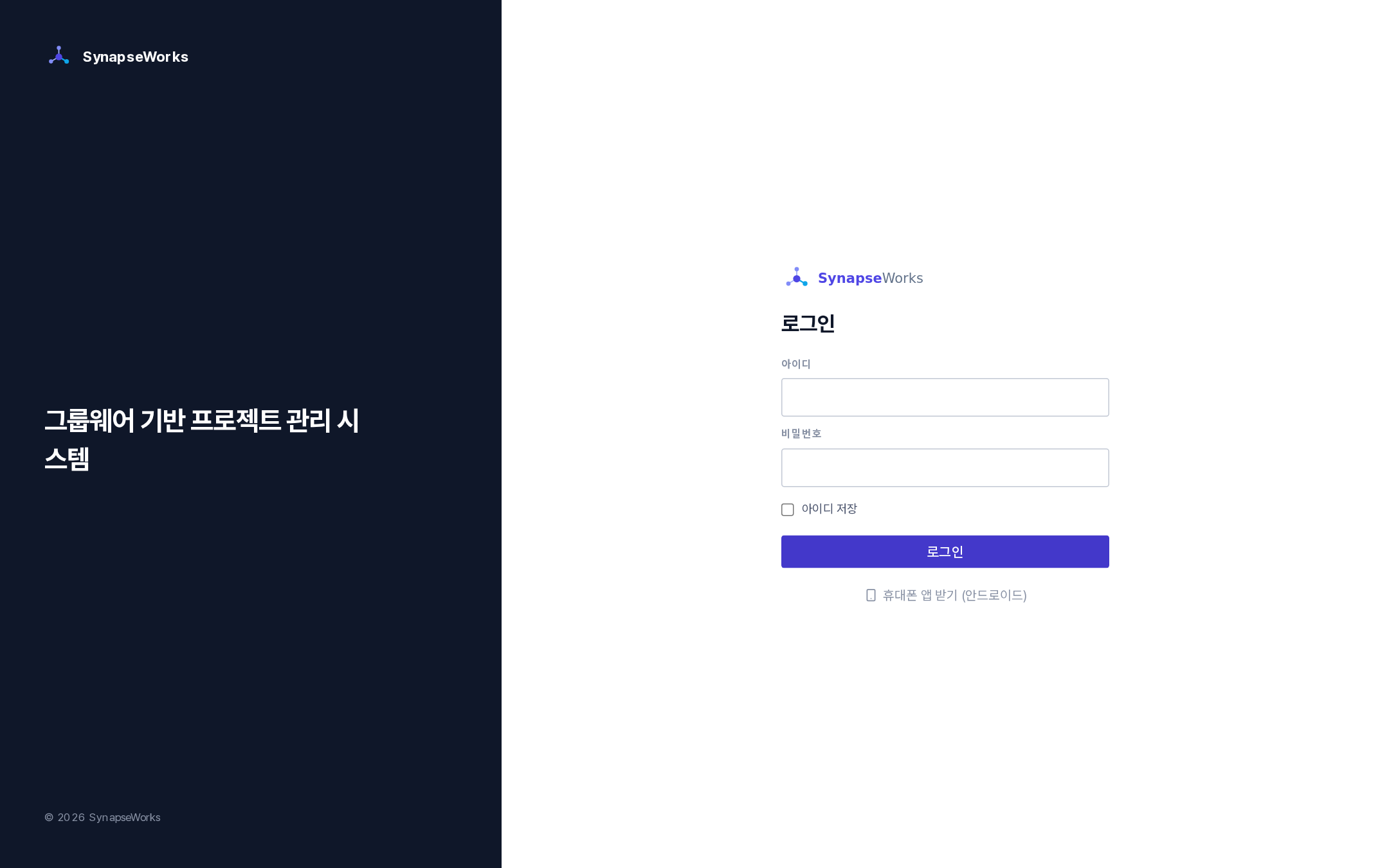
- [로그인] 을 눌러 로그인 화면에서 아이디와 비밀번호를 넣습니다.
비밀번호는 체험 페이지에 적혀 있습니다. 일곱 곳의 모든 계정이 같은 비밀번호를 씁니다.
아이디는 실제 도입할 때와 같이 「아이디@회사 도메인」 형식입니다(예: admin@coresoft.kr).
도메인은 체험용으로 지은 가상 주소라 메일이 실제로 가지 않습니다.
⚠️ 여러 사람이 함께 씁니다. 같은 계정으로 다른 방문자가 동시에 들어와 있을 수 있습니다. 누군가 쓴 글이나 바꾼 설정이 보일 수 있고, 이 안내서에 적힌 "아직 결재 대기인 문서"가 이미 누군가에 의해 승인돼 있을 수도 있습니다. 그럴 때는 비슷한 다른 문서로 보시면 됩니다.
⚠️ 실제 자료를 넣지 마세요. 회사 자료 · 개인정보 · 쓰시는 메일 계정 비밀번호는 넣지 않습니다. 넣은 것은 다른 방문자에게 그대로 보입니다.
★ 체험 데이터는 초기화될 수 있습니다. 운영사가 정리할 때 처음 모습으로 되돌리고, 체험 공간은 예고 없이 닫을 수 있습니다. 남겨 두고 싶은 것은 쌓아 두지 마세요. 비밀번호 변경도 잠겨 있습니다 — 다음 사람이 같은 비밀번호로 들어올 수 있게 하려는 것입니다.
일곱 곳 한눈에
앞의 세 곳(무역 · 개발사 · SaaS)은 거의 모든 업무를 켜 둔 회사라 업무끼리 어떻게 이어지는지 보기 좋고, 뒤의 네 곳은 한 업종에 필요한 것만 켜 둔 회사라 "우리 업종이면 이 정도면 된다"를 보기 좋습니다.
| 회사 | 업종 | 이 회사에서 특히 볼 만한 것 | 가까운 업종 문서 | 체험 안내 |
|---|---|---|---|---|
| 한빛글로벌무역 | 무역 · 수출입 | 해외 바이어 수출 오더(견적 → 납품 → 청구), 인천 물류센터 · 부산 보세창고 재고, 수출용 선물세트 키팅 생산, 달러(USD) 거래가 섞인 자금 원장 | 유통·도소매·이커머스 · 제조·생산 현장 | 한빛글로벌무역 둘러보기 |
| 코어소프트 | IT 솔루션 개발(SI) | 권역별로 나눈 구축 프로젝트 트리(PMS), 라이선스 · 구축 용역 · 유지보수 판매, POS · 키오스크 단말 출고 세팅 생산, 계약서 · 검수 확인서 전자서명 | IT·소프트웨어 개발사 | 코어소프트 둘러보기 |
| 널리지테크 | IT SaaS | 월 구독 판매, 고객 기술지원(고객 상담) 카드와 현황판, IoT 게이트웨이 조립 생산, 이탈 방어 프로젝트를 끝내고 돌린 다면평가 | IT·소프트웨어 개발사 · 제조·생산 현장 | 널리지테크 둘러보기 |
| 새빛교회 | 비영리 · 교회 | 조직 용어를 교회 말로 바꾼 모습(회사 → 교회, 본부 → 그룹, 부서 → 팀, 직원 → 교인), 그룹 → 팀 → 셀 조직, 헌금 수입 · 사역 지출 | 일반 사무·관리 중심 회사 | 새빛교회 둘러보기 |
| 하모니피아노학원 | 학원 · 음악교습소 | 1관 · 2관으로 나뉜 학원, 원생 80명의 반 · 시간표 · 출석부, 수강료 청구와 미납, 시간제 강사 4명의 강사료 개산 | 학원·교육기관 | 하모니피아노학원 둘러보기 |
| 하루틈 스터디라운지 | 무인 공간대여 | 좌석 · 스터디룸 자리 현황(도면), 입구 키오스크, 이용권 · 쿠폰, 회원 관리 — 대표 1명과 파트타임 매니저 1명이 굴리는 매장 | 가까운 업종 문서가 없습니다 — 기능 설명서 무인 매장을 함께 보세요 | 하루틈 스터디라운지 둘러보기 |
| 한결오피스렌탈 | 복합기 임대 · 물류창고 | 임대 장비 약 550대를 재고에서 자산으로 한꺼번에 넘긴 모습, 창고 도면에서 "무엇이 어디 있나", 고객사(거래처)별 설치 장비 | 유통·도소매·이커머스 | 한결오피스렌탈 둘러보기 |
💡 이렇게 하면 편합니다안내 문서 하나에 "어느 계정으로 들어가서 어디를 누르면 무엇이 보이는지" 를 코스로 적어 두었습니다. 처음이라면 안내 문서를 옆에 띄워 두고 따라가 보세요.
우리 회사와 비슷한 곳 고르기
업종 이름이 딱 맞지 않아도 됩니다. "우리 회사가 하루에 가장 많이 하는 일" 로 고르면 맞습니다.
- 물건을 사서 팔거나 해외와 거래한다 → 한빛글로벌무역. 창고가 둘 이상이거나, 달러로 돈이 오간다면 특히 그렇습니다.
- 고객사마다 프로젝트를 돌린다(구축 · 설치 · 컨설팅) → 코어소프트. 한 계약이 여러 단계로 쪼개지고 권역별 · 차수별로 진행되는 회사에 맞습니다.
- 매달 청구하는 구독 · 서비스를 판다 → 널리지테크. 고객 문의를 카드로 쌓고 계약 갱신을 챙겨야 하는 회사에 맞습니다.
- 조립 · 포장 같은 작은 생산 라인이 있다 → 세 회사 모두 생산 관리를 쓰고 있습니다. 포장 · 세트 구성이면 한빛, 전자 단말 조립이면 코어소프트나 널리지테크를 보세요.
- 직원보다 회원 · 교인 · 원생이 훨씬 많다 → 새빛교회 · 하모니피아노학원 · 하루틈 스터디라운지.
- 장비를 빌려주고 회수한다, 창고에 장비가 쌓여 있다 → 한결오피스렌탈.
📌 메모체험 회사는 "이렇게까지 쓸 수 있다" 를 보여 주려고 넉넉하게 켜 둔 곳이 많습니다. 실제 도입은 필요한 업무 두세 개로 시작해도 충분합니다 — 회사를 처음 세팅한다를 보세요.
관리자로 볼 때와 직원으로 볼 때
같은 회사라도 누구로 로그인하느냐에 따라 보이는 메뉴와 목록이 다릅니다. 이 차이 자체가 체험의 중요한 부분입니다 — 실제 회사에서도 직원마다 보이는 것이 다르기 때문입니다.
관리자 계정(admin@…) |
직원 계정 | |
|---|---|---|
| 업무 탭 | 회사가 켠 업무가 거의 다 보입니다 | 권한이 있는 업무만 보입니다. 예: 자금 관리 · 판매 관리 · 인사 관리는 권한을 받은 사람에게만 탭이 보입니다 |
| 관리자 메뉴 | 보입니다 — 조직 · 업무 영역 · 게시판 분류 · 결재 양식 · 품목 같은 설정 화면 | 보이지 않습니다 |
| 목록 | 넓게 보입니다 | 자기 부서 · 자기가 참여한 것 · 권한 받은 분류만 보입니다 |
| 결재 · 할 일 | 대표로서 올라온 결재가 쌓여 있습니다 | 자기 차례의 결재, 자기에게 온 요청이 보입니다 |
| 이런 분께 | 도입을 검토하는 대표 · 관리 담당자 — 무엇을 설정해야 이런 모습이 되는지 | 실제로 매일 쓸 직원 — 아침에 로그인하면 무엇이 보이는지 |
💡 이렇게 하면 편합니다같은 화면을 두 계정으로 번갈아 열어 보세요. 예를 들어 관리자와 영업 담당자로 각각 판매 관리를 열어 보면 "권한이 목록을 어떻게 가르는지"가 가장 빨리 이해됩니다. 다른 브라우저나 시크릿 창을 하나 더 쓰면 두 계정을 나란히 놓고 볼 수 있습니다.
🔒 인사기록카드처럼 민감한 화면은 직원 계정으로는 열리지 않는 것이 정상입니다. 막혀 있는 것을 확인하는 것도 체험입니다.
체험 회사에서 되지 않는 것
체험 회사는 밖으로 나가는 일을 하지 않도록 꾸며 두었습니다.
- 메일이 실제로 오가지 않습니다. 메일함에는 받아 둔 것처럼 넣어 둔 메일만 있고, 외부 메일 서버와 연결돼 있지 않습니다.
- 문자 · 푸시 알림을 보내지 않습니다. 기념일 문자 같은 기능은 화면만 보시면 됩니다.
- 전자서명은 회사 안에서만 보세요. 계약서의 서명은 이름 입력으로 받아 둔 것이고, 외부 서명자용 링크는 미리 만들어 두지 않았습니다. 외부 서명을 시험해 보고 싶어도 실제 사람의 연락처는 넣지 마세요.
- 비밀번호를 바꿀 수 없습니다.
- 결제 · 은행 · 국세청 같은 외부 연동은 없습니다. 이것은 체험 회사만이 아니라 제품 자체에 없는 기능입니다.
함께 볼 문서
- 업종별 활용: 업무별 활용 목차
- 처음 세팅하는 순서: 회사를 처음 세팅한다
- 업종에 맞춰 한 번에 세팅하기: 업종별 추천 세팅의 「업종 기본 세팅」
- 처음 로그인했을 때: 시작하기 · 관리자 메뉴 시작하기
📌 메모이 문서는 2026-09-27 기준 기능으로 다시 확인했습니다.